

Uma cliente está preparando o enxoval e quer entender por onde começar. Outra precisa repor um body de um tamanho específico. Uma terceira quer comprar um presente e só sabe que o bebê nasceu há poucas semanas. Se as três encontram o mesmo menu com vinte opções, cada uma precisa adivinhar onde procurar.
Para organizar uma loja de maternidade online, use as fases para orientar quem está planejando compras e as necessidades para atender quem já sabe o que precisa resolver. Dentro das categorias, aplique filtros como tamanho, material e disponibilidade. Cadastre cada produto uma vez e ofereça mais de um caminho até sua página.
O formato funciona para lojas de enxoval, roupas de bebê, moda gestante e catálogos que combinam itens para a mãe e a criança. A estrutura precisa partir do estoque real e da linguagem das clientes. Os exemplos a seguir mostram como transformar essas duas informações em um menu que cabe no celular. 💛
Fase, necessidade e filtro cumprem funções diferentes
Uma fase situa a compra. “Gestação”, “Pós-parto” e “Recém-nascido” ajudam quem ainda está reunindo ideias. Uma necessidade descreve o que a cliente quer resolver. “Banho e higiene”, “Roupas do dia a dia” e “Organização da bolsa” são caminhos úteis mesmo para quem chegou ao site sem pesquisar por uma fase específica.
O filtro refina uma lista que a cliente já abriu. Depois de entrar em “Bodies”, ela pode selecionar tamanho, comprimento da manga e faixa de preço. Esses atributos ajudam a comparar opções dentro da mesma categoria.
Uma página por fase pode funcionar como uma seleção que apresenta atalhos e produtos. Uma categoria por necessidade reúne um sortimento mais estável. Na prática, as plataformas usam termos como coleção, vitrine ou departamento para recursos parecidos. Verifique como seu sistema permite associar um produto a vários agrupamentos.
| Recurso | Quando usar | Exemplo |
|---|---|---|
| Página por fase | A cliente quer explorar compras de um momento | Recém-nascido |
| Categoria por necessidade | A cliente procura uma solução ou família de produtos | Banho e higiene |
| Filtro | A cliente precisa reduzir as opções da lista | Tamanho P, manga longa |
| Coleção de ocasião | A cliente procura uma seleção para um contexto de compra | Presentes para conhecer o bebê |
Comece pelo catálogo que a loja consegue manter
Abra uma planilha e registre nome, tipo, tamanho, cor, material e estoque de cada produto. Depois, acrescente duas colunas. Na primeira, indique em quais fases o item pode aparecer. Na segunda, escreva qual necessidade ele atende. Se surgir dúvida sobre compatibilidade, confira as informações do fabricante antes de usar a fase como critério de seleção.
Considere uma loja com vinte referências, quase todas de roupas. Ela pode criar boas páginas de “Bodies”, “Macacões” e “Conjuntos”, além de uma seleção de primeiras roupas. Uma seção grande de pós-parto, com um único produto e sem previsão de reposição, teria pouco a oferecer. A seleção pode entrar quando houver variedade que justifique o caminho.
Faça também a leitura inversa. Escolha uma necessidade e veja se existem produtos com características suficientes para formar uma lista coerente. Se o agrupamento reúne peças que mal se relacionam, ajuste o nome ou separe os itens antes de criar o atalho no menu.
Como organizar a loja de maternidade por fase
Gestação e preparação da mala
Na gestação, a cliente pode estar pesquisando roupas para si, organizadores e primeiras peças do bebê. Uma página de entrada pode separar “Roupas para gestantes”, “Organização da mala” e “Primeiras roupas”, se a loja tiver esses produtos. A visitante consegue entender as opções antes de abrir uma lista longa.
Para a mala, deixe claro quais itens pertencem a um conjunto e quais são sugestões vendidas separadamente. Um organizador mostrado cheio pode gerar dúvida sobre o conteúdo da embalagem. A descrição precisa indicar se a compra inclui só o organizador, um conjunto de saquinhos ou outras peças.
Você pode incluir um guia para ajudar a conferir o que será levado, com espaço para a família adaptar a seleção. A página de venda deve explicar os itens disponíveis sem apresentar toda a vitrine como uma lista universal de compras.
Pós-parto e rotina da mãe
Uma página para a mãe facilita o acesso a camisolas, roupas com abertura frontal, bolsas e outros itens que façam parte da oferta. Mostre as características que ajudam a escolher, como tipo de fechamento, comprimento, medidas e composição. Fotos de detalhes podem esclarecer uma abertura que não aparece na imagem principal.
Se a loja vende roupas para diferentes momentos, associe a peça aos caminhos relevantes com base em suas características. Uma camisola que aparece em “Mala da maternidade” e “Pós-parto” pode apontar para a mesma página de produto. A cliente vê preço e disponibilidade atualizados independentemente de onde começou.
Recém-nascido e primeiras roupas
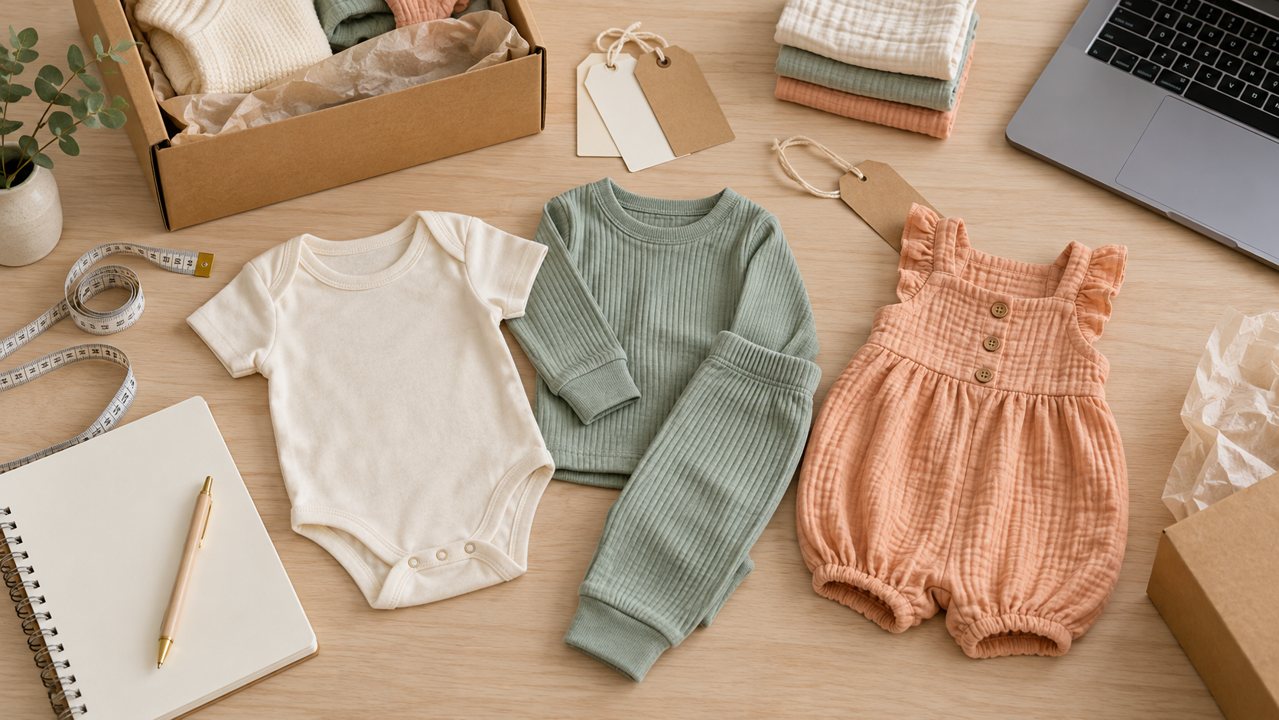
Reúna os itens de começo de rotina que a loja realmente oferece. Bodies, macacões e conjuntos podem ter atalhos próprios. Se a página também incluir toalhas e organizadores, dê uma indicação visual de cada grupo para que a cliente encontre rapidamente o que veio buscar.
Um cuidado importante é separar fase da vida de tamanho comercial. “Recém-nascido” é um caminho de descoberta. “RN” é uma numeração do catálogo, com medidas que podem variar entre fabricantes e modelos. Use a tabela correspondente ao produto e explique como conferir as dimensões antes da compra.
Se o modelo aparece na seleção de recém-nascido, mas a variante RN está indisponível, deixe isso visível na listagem ou facilite o uso do filtro de estoque. Uma cliente que procura um tamanho urgente perde tempo quando precisa abrir várias páginas para descobrir se existe uma opção disponível.
Rotina do bebê conforme o catálogo evolui
Ao ampliar o sortimento, você pode abrir caminhos para quem procura roupas em tamanhos maiores ou acessórios para o dia a dia. Use nomes que a cliente reconheça. “Roupas de bebê” com filtros claros pode ser suficiente quando as mesmas famílias de produto atendem a vários tamanhos.
Seleções por idade ou etapa exigem atributos bem cadastrados. Antes de criar uma página como “6 a 12 meses”, avalie se os produtos têm informações compatíveis e se a loja consegue manter aquela seleção. Em itens com indicação de faixa etária ou requisitos de uso, respeite as orientações do fabricante.
Como organizar a loja por necessidade
Na prática, esse costuma ser o caminho mais direto para quem volta à loja. Uma cliente que já comprou um macacão talvez queira outro em tamanho maior. Ela pode entrar em “Roupas do bebê” e escolher “Macacões” sem precisar lembrar em qual fase o produto apareceu antes.
Use nomes que descrevam o que existe na página. “Banho e higiene” comunica uma finalidade. “Momentos especiais” pode servir como título de campanha, mas exige contexto para funcionar como opção permanente do menu. Quando estiver em dúvida, pergunte a alguém o que espera encontrar ao tocar no nome.
| Categoria | Subcategorias possíveis | Informações para comparar |
|---|---|---|
| Roupas do bebê | Bodies, macacões, conjuntos | Tamanho, medidas, manga, tecido |
| Roupas para a mãe | Camisolas, pijamas, peças com abertura frontal | Medidas, fechamento e composição |
| Banho e higiene | Toalhas, panos, nécessaires | Dimensões, composição e quantidade |
| Bolsas e organização | Bolsas, organizadores, saquinhos | Medidas, compartimentos e itens inclusos |
| Presentes | Kits, opções por faixa de preço | Conteúdo, embalagem e prazo de envio |
Escolha somente os agrupamentos que descrevem seu catálogo. Se “Toalhas” é uma família com poucos modelos e a cliente consegue encontrar todos em “Banho e higiene”, mantenha o agrupamento simples. Uma subcategoria ganha valor quando há variedade, uma dúvida distinta ou um motivo claro para abrir aquela lista.
Um exemplo de menu para uma loja de enxoval
Imagine uma loja que vende roupas de bebê, peças para a mãe, organizadores e kits. Ela pode começar com “Para a mãe”, “Para o bebê”, “Bolsas e organização” e “Presentes”. Na página inicial, atalhos para “Preparar a mala”, “Primeiras roupas” e “Pós-parto” apresentam a navegação por fase. A cliente escolhe de acordo com a forma como chegou à loja.
Se a proposta central da marca é ajudar a montar o enxoval, “Comprar por fase” pode ter destaque no menu. Em uma loja focada em roupas, a navegação por tipo de peça talvez mereça a primeira posição. Observe quais perguntas aparecem antes da compra e quais caminhos as clientes realmente usam.
Limite a quantidade de escolhas que aparecem logo ao abrir o menu. Quem procura um body precisa identificar primeiro “Para o bebê” e depois encontrar a família de roupas. Se todos os tamanhos, cores, tecidos e ocasiões aparecem no primeiro nível, o menu passa a fazer o trabalho dos filtros.
Teste o menu com tarefas reais
Peça a alguém que conhece pouco o catálogo para encontrar um body tamanho P, um presente em determinada faixa de preço e a descrição de uma bolsa de maternidade. Observe a primeira opção escolhida e o que acontece quando a pessoa volta à lista. Evite indicar o caminho durante o teste.
Se várias pessoas procuram bolsas em “Para a mãe”, avalie um atalho nessa área. Se clicam em “Mala da maternidade” esperando ver bolsas e encontram apenas roupas, descreva melhor a seleção ou inclua um link para organização. A estrutura pode oferecer caminhos cruzados quando eles refletem a expectativa de quem compra.

Filtros que ajudam a escolher sem criar uma lista interminável
Priorize os atributos que mudam a decisão. Em roupas, tamanho e disponibilidade costumam ser mais úteis do que dezenas de nomes de tonalidades. Em bolsas, capacidade e medidas podem importar mais que a coleção de origem. Para presentes, faixa de preço e itens inclusos ajudam a comparar opções.
Padronize os valores antes de ativar os filtros. Se o mesmo material aparece como “algodão”, “Algodão” e “tecido de algodão”, o catálogo pode separar opções que a cliente espera encontrar juntas. Use uma convenção para o filtro e preserve na ficha a composição detalhada confirmada.
Em produtos com variantes, confira o que o filtro considera disponível. Um body pode estar em estoque no tamanho M e esgotado no tamanho P. Se a cliente seleciona P e encontra o produto apenas por existir uma variante cadastrada, a lista não atende à intenção. Teste o comportamento com itens que têm disponibilidade diferente por tamanho.
Confira ainda se o filtro selecionado fica visível, se é fácil remover uma escolha e se a lista preserva o estado quando a cliente retorna da página do produto. No celular, confira o acesso ao botão de filtros e o retorno à posição de leitura. Esses detalhes economizam repetições durante a comparação.
O que colocar nas páginas de categoria
Comece com um título específico e uma breve descrição da seleção. Uma página chamada “Bodies para bebê” pode indicar quais tamanhos e tipos de manga estão disponíveis. Depois, mostre a lista ou ofereça atalhos para as famílias de produto que fazem sentido naquele contexto.
Inclua informações que ajudem a decidir. Em “Mala da maternidade”, explique como a seleção está dividida e onde conferir a composição dos kits. Em “Presentes”, destaque opções de compra por faixa de preço e diga como verificar embalagem, disponibilidade e previsão de entrega.
As fichas dos produtos precisam completar o que a categoria apresenta. Para roupas, mostre medidas e composição. Para organizadores, inclua dimensões e quantidades. Se uma imagem apresenta o produto em uso com acessórios, identifique o que acompanha a compra. Uma foto bem contextualizada pode orientar a decisão sem criar dúvida sobre o conteúdo.
Se quiser demonstrar tamanho ou organização, aproveite as perguntas que aparecem no atendimento. Um vídeo curto de uma bolsa aberta pode ajudar a comparar os compartimentos. Mantenha as medidas por escrito na ficha para que a informação também possa ser consultada sem assistir ao vídeo. Veja exemplos de bastidores que ajudam a explicar os produtos.
Como cuidar do SEO ao usar vários caminhos para o mesmo item
Uma boa estrutura liga a página inicial às categorias, as categorias às subcategorias quando existem e as listas às páginas de produto. Use links acessíveis na navegação. A busca interna ajuda a cliente a encontrar itens por nome, mas a loja também precisa oferecer caminhos navegáveis para que as páginas sejam encontradas por quem explora o catálogo. Orientações do Google sobre navegação em sites de e-commerce.
Cadastre o produto uma vez e associe-o às seleções relevantes. Verifique se a plataforma gera endereços diferentes dependendo da categoria e como identifica a versão preferida da página. Use títulos e descrições próprios nas categorias que atendem intenções distintas. Se duas páginas mostram praticamente o mesmo conjunto e prometem a mesma coisa, reavalie a utilidade de manter ambas.
Filtros podem gerar muitas combinações de endereços. Uma combinação como cor, tamanho e ordenação pode ser útil durante a navegação e ainda ter pouco valor como página de busca. Antes de alterar regras de rastreamento ou indexação, confira o funcionamento da plataforma e quais páginas deveriam ser encontradas organicamente. Orientação do Google sobre navegação por filtros.
Se a loja já está publicada, liste as páginas que receberão mudança de endereço. Identifique as que recebem visitas ou estão ligadas em campanhas. Mapeie destinos equivalentes, atualize os links do menu e teste os redirecionamentos quando aplicáveis. Assim, uma cliente que guardou o endereço de uma categoria consegue chegar à seleção correspondente depois da reorganização.
Como manter a navegação útil quando o estoque muda
Uma categoria de maternidade pode mudar bastante conforme a reposição. Um tamanho vende primeiro, uma estampa sai de linha e uma coleção de kits dá lugar a outra. Defina quem acompanha essas mudanças e como o catálogo vai refletir a disponibilidade.
Se uma página fica temporariamente sem itens, explique a situação e ofereça um caminho para uma família relacionada. Se a seleção deixou de fazer parte da estratégia, revise os atalhos que enviam visitas para ela. Escolha o destino com base no que a cliente esperava encontrar.
Também vale manter um registro dos nomes e atributos autorizados. Quando alguém novo cadastra um produto, essa referência ajuda a preservar a consistência. O documento pode listar o formato das medidas, os termos aceitos no filtro e as categorias em que cada família costuma aparecer.
O que acompanhar depois de reorganizar a loja
Compare buscas internas, cliques nas categorias e perguntas ao atendimento. Se muita gente procura “saquinho maternidade” e a busca mostra poucos resultados, confira o vocabulário do catálogo e a disponibilidade. Se a categoria recebe visitas, mas as clientes perguntam repetidamente pelo tamanho, reveja a informação na lista e na ficha.
Olhe também para adições ao carrinho e pedidos por família de produto, sempre junto ao estoque e às condições comerciais. Uma redução de vendas em macacões pode coincidir com falta dos tamanhos mais procurados. Registre essas mudanças para interpretar melhor os números. Guia do GA4 para acompanhar ações no site.
Defina um momento de revisão depois que a estrutura estiver em uso. Observe se as tarefas do teste inicial ficaram mais fáceis e quais novos caminhos apareceram nas conversas. Ajuste primeiro os nomes e filtros que interferem nas compras mais recorrentes.
Como cadastrar um produto que atende a mais de uma necessidade
Imagine um conjunto com dois saquinhos organizadores. A família principal pode ser “Organizadores”. A seleção “Mala da maternidade” pode apresentar o conjunto para quem está planejando a saída de casa. Em “Presentes”, ele só deve aparecer se a loja tiver uma seleção coerente de opções para aquela ocasião. Os três caminhos podem apontar para a mesma ficha, com as mesmas dimensões e quantidades.
Na planilha, deixe uma coluna para a família principal e outras para as seleções. Registre também os atributos específicos. Nesse exemplo, medidas, material, quantidade e tipo de fechamento ajudam a pessoa a escolher. Se o produto tem estampas diferentes, confira se cada variante aponta para sua imagem e disponibilidade.
Quando houver kits, diferencie o item vendido individualmente do conjunto comercializado com conteúdo e preço próprios. Uma bolsa e um kit com bolsa e organizadores podem ter fichas separadas, pois representam ofertas distintas. Já a mesma bolsa exibida em duas categorias pode manter um cadastro compartilhado. Esse cuidado ajuda a equipe a saber qual informação atualizar quando o preço ou o estoque muda.
Teste também o que acontece quando alguém chega diretamente à ficha por uma busca ou por um anúncio. A pessoa precisa conseguir voltar a uma seleção relevante para comparar opções. Um caminho de navegação com links para a categoria e uma indicação de produtos relacionados ajudam nesse retorno.
Como tratar uma busca sem resultado
A cliente pode escrever “roupinha para maternidade”, “saquinho para mala” ou o nome de uma cor. Use as buscas internas e as mensagens de atendimento para descobrir os termos que aparecem com mais frequência. Compare esses termos com os nomes usados no cadastro e nos links.
Se sua plataforma aceitar sinônimos, associe formas de escrever que descrevem o mesmo produto. Preserve diferenças que interferem na compra. “Bolsa” e “mochila” podem aparecer juntas em uma categoria, mas uma cliente que pediu especificamente uma mochila deve conseguir identificar o formato. O vocabulário do catálogo precisa ajudar a localizar a peça certa.
Quando a pesquisa realmente não tem resultado, mostre uma alternativa útil. Sugira remover um filtro, acessar a família de produtos ou verificar tamanhos próximos com a tabela de medidas. Se a loja oferece aviso de reposição, deixe claro que ele depende da volta do item e informe como funciona o cadastro. Evite redirecionar a pessoa para uma vitrine ampla sem explicar por que ela chegou ali.
Dois exemplos de estrutura conforme o tamanho da loja
Uma loja com foco em roupas de bebê
Se a maior parte do estoque é de roupas, a entrada pode ter três famílias bem definidas. Bodies, macacões e conjuntos formam a base. Uma página de primeiras roupas reúne referências que a equipe selecionou e permite filtrar a numeração desejada. A manutenção fica concentrada nas informações de tamanho, manga, tecido e disponibilidade.
Se a loja vai lançar uma coleção sazonal, crie um atalho temporário para a seleção. Quando a campanha terminar, reveja o destaque e mantenha as famílias permanentes acessíveis. Quem já conhece a loja pode continuar encontrando o produto pelo tipo de peça.
Uma loja que atende a mãe, o bebê e quem vai presentear
Com um catálogo mais amplo, use entradas claras para cada público e ligue as áreas em pontos relevantes. Uma página de mala pode apresentar roupas para a mãe e organizadores, com blocos separados e nomes objetivos. Uma vitrine de presentes pode selecionar kits de diferentes seções e manter informações de prazo próximas da escolha.
Nesse cenário, teste o menu com uma pessoa que está comprando para outra família. Ela talvez não conheça a diferença entre numeração e fase. Deixe a composição do kit e as medidas visíveis e indique um canal para dúvidas sobre a escolha. Assim, a pessoa consegue avaliar o presente sem precisar conhecer toda a estrutura do catálogo.
Como definir responsáveis pela manutenção
Quando a loja tem uma equipe pequena, uma pessoa pode cuidar do cadastro e outra revisar a experiência de compra no celular. Combine quais informações devem ser conferidas antes de ativar uma referência. Em dias de reposição ou lançamento, confirme o vínculo com as categorias e revise os filtros para os tamanhos que voltaram ao estoque.
Se você trabalha sozinha, deixe essa conferência junto ao próprio cadastro. Ao adicionar uma variante, abra a lista correspondente e procure pelo filtro como uma cliente faria. Esse teste curto pode revelar se o item apareceu na página certa e se a informação que orienta a compra ficou visível.
Um roteiro para colocar a estrutura em prática
- Liste as famílias de produto, os atributos e as variações disponíveis.
- Escolha as categorias principais com base no que as clientes procuram.
- Monte seleções por fase com os itens que realmente atendem àquele contexto.
- Padronize os filtros e confira a disponibilidade por variante.
- Associe cada cadastro aos caminhos relevantes e teste os links.
- Revise as páginas no celular e simule compras com objetivos diferentes.
- Acompanhe dúvidas, buscas e estoque para ajustar a navegação.
Para começar, escolha a família que mais aparece nas conversas da loja. Se for roupa de bebê, organize as peças por tipo, confira as medidas e teste a procura por tamanho. Depois, monte uma seleção de primeiras roupas usando os mesmos cadastros. A cliente poderá navegar pelo que precisa agora ou pela fase que está planejando, com a mesma informação de produto em ambos os caminhos. 💛
