

Você abre a loja virtual no celular e percebe que o banner corta o texto, as fotos dos produtos parecem vir de catálogos diferentes e o botão de compra quase some na página. A loja pode até ter bons produtos. O que falta é uma apresentação que ajude o cliente a entender o catálogo e escolher com confiança.
Para deixar sua loja virtual mais bonita, comece pela versão mobile, escolha uma paleta consistente, padronize as fotos e simplifique os banners e o menu. Depois, revise a página de produto e o caminho até a compra. Antes de trocar de tema, descubra se o que incomoda vem dos conteúdos, das configurações ou de uma limitação do layout atual. Essa diferença ajuda a decidir onde vale investir.
Uma loja de decoração pode usar fotos com luz natural, fundos claros e medidas bem visíveis. Uma loja esportiva pode apostar em contraste e imagens que mostrem o produto em movimento. As escolhas mudam com o nicho. O teste é o mesmo: uma pessoa que chega pela primeira vez consegue entender o que você vende, encontrar um item e saber como comprar?
Por que algumas lojas parecem mais organizadas mesmo com muitos produtos?
Elas repetem padrões que ajudam a pessoa a se orientar. Os cartões mantêm o mesmo alinhamento, as fotos principais têm enquadramento semelhante, os títulos usam uma hierarquia previsível e as categorias dizem o que existe dentro delas. Para quem está comparando dez produtos, essas pequenas decisões reduzem a necessidade de reaprender a interface a cada página.
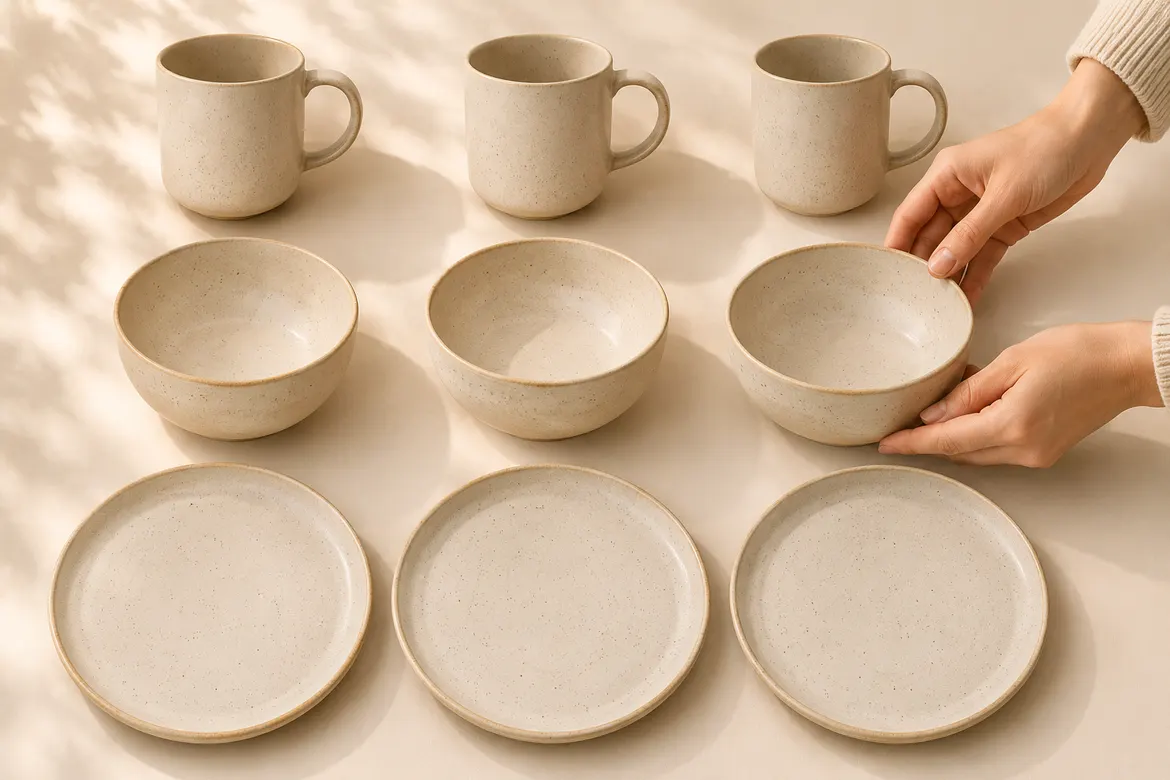
Imagine uma loja de casa e decoração com produtos bonitos, mas fotos em proporções diferentes. Na mesma linha, um vaso aparece inteiro, uma luminária fica cortada e um jogo de pratos surge fotografado de longe. O cliente precisa interpretar o tamanho da imagem antes de entender o produto. Ajustar a proporção das miniaturas e definir um enquadramento por categoria faz a vitrine parecer mais coesa e deixa os itens mais fáceis de comparar.
Faça uma triagem antes de começar. Abra a página inicial, uma categoria importante, um produto e o carrinho. Use um celular e percorra o caminho de uma compra. Marque onde o texto some, onde sobra informação e onde falta um próximo passo. Peça também a alguém que nunca comprou pelo site para encontrar um item. O que essa pessoa tenta fazer primeiro costuma revelar prioridades diferentes das de quem montou a loja.
| Problema que chama atenção | Primeiro ajuste | Quando avaliar um serviço maior |
|---|---|---|
| Fotos cortadas ou desalinhadas | Padronizar proporção, recorte e enquadramento | Quando o tema força um corte que prejudica o produto e não oferece configuração |
| Banner difícil de ler no celular | Usar uma peça mobile com menos texto e revisar o link | Quando a seção não permite versões por dispositivo ou prejudica a navegação |
| Catálogo difícil de entender | Revisar nomes, menu, filtros e ordem das categorias | Quando a estrutura atual não comporta os tipos de produto e as formas de busca |
| Visual com estilos que não combinam | Aplicar cores, fontes e espaçamentos com funções definidas | Quando vários componentes precisam mudar em conjunto para seguir a marca |
1. Defina o estilo visual antes de sair mudando cores
🎨 Escolha três referências que tenham relação com a sua marca e seu público. Em cada uma, anote um detalhe que funciona: o jeito de fotografar, o ritmo entre as seções, a clareza dos textos ou a forma de categorizar os produtos. Essa análise é mais útil do que copiar uma página inteira. O que funciona numa loja de móveis de alto ticket pode exigir adaptação para uma papelaria com coleções sazonais e muitos itens pequenos.
Defina uma cor de fundo, uma cor para os textos e uma cor de destaque para ações importantes. Você pode manter linhas sazonais com outras cores, desde que a navegação continue reconhecível. Use títulos legíveis e estabeleça tamanhos e pesos para título, subtítulo e texto corrido. Uma fonte decorativa pode aparecer em peças de campanha, enquanto as informações de compra precisam funcionar em telas menores.
Pense na função das cores. O botão de compra precisa ser fácil de localizar, e um botão secundário pode usar outro estilo para indicar uma ação diferente. Quando cada banner usa um tom diferente para o mesmo tipo de botão, fica mais difícil perceber o que é clicável. Também observe o contraste de preços, medidas, textos sobre fotos e avisos do formulário. As diretrizes WCAG usam como referência mínima uma relação de 4,5 para 1 para texto comum e 3 para 1 para texto grande, ressalvadas as exceções da própria regra. Consulte a orientação do W3C sobre contraste mínimo.
Crie uma página de referência para quem vai cadastrar produtos ou montar as próximas campanhas. Ela pode guardar códigos de cores, fontes, proporções de fotos, exemplos de textos e regras de botões. Quando a loja muda de campanha, a equipe pode consultar esse material e produzir novas peças sem reorganizar o estilo a cada semana. Se você ainda está formando a identidade, teste primeiro as cores em páginas de produto e categoria antes de aplicá-las em tudo.
2. Faça a página inicial mostrar o que a loja vende
A primeira dobra é a parte visível antes de rolar a página. Use esse espaço para esclarecer a oferta e ajudar a pessoa a seguir para uma seção útil. Em uma loja de decoração, um banner editorial pode apresentar uma coleção e apontar para os itens da foto. Logo abaixo, categorias como iluminação, organização e mesa posta ajudam quem chegou por outro interesse. Em uma loja muito especializada, selecionar as diferenças entre linhas pode ajudar mais que um banner grande sobre a história da empresa.
Observe o que aparece quando alguém entra pela primeira vez no celular. A pessoa consegue acessar busca e categorias? O cabeçalho deixa espaço para o conteúdo? Uma promoção exibe as condições antes do clique ou manda o usuário procurar os detalhes? Se a mesma mensagem aparece na faixa do topo, no banner e numa janela sobreposta, mantenha a versão mais fácil de entender e abra espaço para o catálogo.
Monte a página inicial com uma ordem que faça sentido. Uma sequência possível é destacar uma coleção, mostrar categorias, apresentar produtos em estoque e explicar benefícios relevantes, como condições de entrega ou atendimento. Depois, acrescente conteúdo sobre a marca ou orientações de compra se ajudarem aquele público. A posição pode mudar conforme a demanda. Veja exemplos de organização no estudo do Baymard Institute sobre navegação e página inicial de e-commerce.
Revise também os limites da campanha. Um banner de coleção deve abrir uma página que já esteja pronta, com os produtos exibidos ou com uma explicação clara do que está incluído. Se parte da coleção esgotou, troque a peça ou indique uma categoria que ainda pode atender. Um visual bonito perde função quando promete um caminho e entrega outro. Veja como organizar preço e condições no guia sobre como criar uma oferta antes de anunciar.
3. Padronize as fotos da vitrine e mostre detalhes na página
Para as fotos principais, escolha proporção e enquadramento por categoria. Em calçados, pode fazer sentido mostrar os pares no mesmo ângulo, com distância semelhante. Em decoração, uma foto principal com fundo consistente pode destacar formato e acabamento. Para moda, mantenha referências semelhantes de corte e tamanho e revise como as imagens se comportam quando o tema transforma os arquivos em miniaturas. A vitrine fica mais organizada quando o padrão considera o produto e o recorte usado pelo site.
Na página de produto, acrescente fotos com funções diferentes. Mostre de perto o material, indique escala com uma régua ou um objeto de referência e apresente o item em uso. Pense em quem abriu a página depois de ver um anúncio ou pesquisar pelo nome. Fotos claras ajudam a conferir se um cesto cabe no armário, se um tecido é translúcido ou se o acabamento de uma peça combina com uma coleção já comprada. Se uma imagem ambientada inclui objetos vendidos separadamente, explique o que compõe o item ou kit.
Uma loja pequena pode começar pelos produtos que mais recebem visitas ou pelas coleções que pretende divulgar. Monte um cenário, fotografe vários itens sob a mesma luz e salve um enquadramento de referência. Revise os arquivos já no site. Um fundo bonito no original pode ficar inconsistente após o corte automático, e uma foto nítida no desktop pode perder detalhes na versão mobile. Em imagens informativas, utilize texto alternativo que descreva o conteúdo útil da imagem.
Use arquivos adequados ao espaço em que aparecem e confira qualidade após comprimir. A miniatura da vitrine e a imagem usada para ampliar detalhes podem exigir resoluções diferentes. Um catálogo com muitas fotos grandes demais pode demorar para carregar no celular. A fotografia bonita precisa chegar rapidamente, sobretudo quando é a principal informação na primeira tela.
4. Crie banners para celular e computador
📱 A largura disponível muda bastante entre os dispositivos. Se o arquivo de desktop tem foto de um lado e texto do outro, o corte no celular pode eliminar a chamada ou esconder o produto. Sempre que o tema permitir, prepare uma versão mobile com composição própria. Se a plataforma usa o mesmo arquivo, faça um teste com a informação importante dentro da área que fica visível nos tamanhos mais comuns.
Escolha uma mensagem por peça. “Mesa posta para o fim de ano” pode ser suficiente junto de uma foto que mostra o conjunto e de um convite para ver a coleção. Quando o mesmo banner tenta explicar todos os cupons, formas de pagamento e condições de frete, sobra pouco espaço para visualizar a oferta. Coloque os detalhes perto da ação ou na página de destino, conforme o caso. Se o tema oferece campos de título, texto e botão sobre a imagem, vale aproveitar o texto da interface para preservar legibilidade e facilitar atualizações.
Confira onde a pessoa chega após tocar. Um banner sobre vestidos deve abrir a categoria ou coleção anunciada. Se aparece um item específico, o link deve permitir encontrá-lo com facilidade. Para campanhas com condição regional, confirme em que etapa a pessoa vê o critério. A loja mantém a confiança quando a promessa vista no banner pode ser conferida no catálogo e no carrinho.
Evite usar o tamanho de um banner de outra loja como regra universal. Cada tema tem áreas e proporções próprias. Consulte o manual da versão instalada e avalie o resultado com conteúdo real. Ao pedir banners a um designer, informe plataforma, tema, área da página, medidas ou proporções exigidas, versão mobile e destino do clique. Isso evita voltar à arte porque o título que funcionou na aprovação ficou ilegível no site.
5. Organize menu, categorias e filtros
O menu precisa usar palavras que o cliente reconhece. Se a loja vende itens para a casa, “Organização” costuma esclarecer mais que o nome interno de uma linha. Você pode preservar o nome da coleção na página de campanha e usar uma descrição direta no início da navegação. Em moda, avalie se a pessoa procura primeiro por tipo de peça ou por ocasião. O catálogo e as perguntas do atendimento dão pistas sobre como organizar as entradas.
Para escolher as categorias principais, peça a alguém que encontre um produto sem usar a busca interna. Observe a primeira categoria que abriu e se precisou voltar. Se várias pessoas tentam acessar uma seção que tem um nome confuso, teste a troca. Se o catálogo é grande, adicione filtros coerentes com a decisão de compra, como tamanho, material, cor e faixa de preço. Se um filtro só tem uma opção, reveja se vale ocupar espaço com ele.
Em um celular, confira se a categoria selecionada é fácil de reconhecer e se existe uma forma clara de remover filtros. Quando a pessoa volta da página de produto, veja se consegue retomar a lista sem repetir todo o percurso. A navegação é parte do visual. Menus, espaçamento e posição das ações afetam a impressão de que a loja está organizada ou escondendo o que vende.
6. Revise a página de produto como se fosse a primeira visita
Uma pessoa que chega pela busca pode nunca ver sua página inicial. Na página de produto, ela precisa identificar rapidamente nome, preço, variações disponíveis, imagens e ação de compra. As demais informações podem ficar organizadas por necessidade: descrição, medidas, material, cuidados, prazo e condições de troca. Se a página é longa, verifique se o conteúdo continua fácil de localizar depois de rolar.
Mostre as informações que ajudam a comparar. Uma peça de roupa pode ter uma tabela de medidas acessível perto da seleção do tamanho. Um item de decoração pode incluir largura, profundidade e altura com uma referência visual. Um kit pode ter uma lista do que vem na compra. Se o frete depende do CEP, ofereça um caminho claro para calcular. Na revisão, simule a pergunta de alguém que viu a foto e quer confirmar se o produto funciona para sua casa ou sua rotina.
Use avaliações reais quando a loja já tem esse material. Se aparecerem dúvidas recorrentes nos comentários, incorpore a resposta no lugar certo. Quando alguém pergunta sobre a espessura de um tapete, a informação pode entrar perto das medidas. Quando a dúvida é se a cor muda sob outra luz, uma foto contextual ajuda mais que um adjetivo. Avaliações também dão pistas sobre quais informações o cadastro ainda precisa explicar.
Faça um percurso completo: escolha uma variação, calcule o frete, adicione ao carrinho e confira se consegue editar quantidade. Veja se avisos, menus flutuantes ou botões de atendimento encobrem alguma ação no celular. Depois revise título, imagens e descrição para a pessoa que chega pela pesquisa. Para cuidar dessa entrada, consulte o guia de como aparecer no Google.
7. Cuide da velocidade ao melhorar o visual
Uma loja com fotos bem produzidas pode ficar difícil de navegar se tudo for carregado de uma vez. Comece pelo banner e pela foto que aparecem primeiro. Use arquivos dimensionados para o espaço real, teste a compressão e avalie se a plataforma entrega tamanhos adequados para celular. A equipe técnica pode revisar se a imagem principal tem prioridade de carregamento e se as imagens muito abaixo do início podem esperar. Consulte o guia do web.dev sobre otimização do Largest Contentful Paint.
Abra as páginas com uma conexão móvel e repita o percurso em horários diferentes. Observe se a interface fica pulando quando um banner termina de abrir e se alguma ação demora para responder. Ferramentas como o PageSpeed Insights ajudam a reunir os sinais e podem exibir dados de campo quando há volume suficiente. Faça a análise na página inicial, na categoria e no produto. Cada página pode carregar elementos diferentes.
Use o teste para tomar uma decisão concreta. Se a primeira imagem ficou muito pesada, ajuste o arquivo e meça novamente. Se o atraso vem de um conjunto de integrações ou componentes, descubra quais são necessários para vender e quais podem ser adiados ou reconfigurados. Antes de remover um recurso, confirme quem o usa e se ele faz parte de pagamento, atendimento ou medição. Lojas já ativas precisam manter o percurso de compra enquanto o visual é atualizado.
Quando trocar o tema e quando personalizar o layout atual?
Um tema define boa parte dos componentes visuais e das configurações disponíveis. Ele pode determinar como o menu aparece, como são exibidas as fotos e quais seções podem entrar na página inicial. Configurar o tema é aplicar os recursos que já oferece. Personalizar pode envolver modificar componentes ou criar seções, conforme a plataforma e o escopo contratado.
Se a estrutura funciona e as dificuldades estão nas imagens, fontes ou ordem das seções, comece pelas configurações e pelo conteúdo. Se o tema não permite apresentar variações do jeito necessário, limita o menu ou exige soluções frágeis para cada campanha, compare as opções de personalização antes de investir. Faça uma lista de necessidades por tipo de página. Compare como cada alternativa atende na versão mobile, como será mantida e quais integrações precisam ser conferidas.
Ao escolher um tema novo, abra uma demonstração e tente comprar como visitante. Veja se os exemplos combinam com o tipo de catálogo que você tem. Um tema com boa apresentação para um conjunto pequeno de produtos pode não servir para uma loja com muitas marcas, tamanhos e filtros. Em uma troca planejada, valide preços, variações, frete, pagamentos, integrações e medição antes de liberar a campanha. Se houver mudança em URLs, inclua a revisão dos links e dos redirecionamentos.
Como a DevRocket pode ajudar a deixar sua loja virtual mais bonita
A DevRocket, agência de e-commerce cofundada por Thaís Cristina, oferece serviços para lojas em diferentes estágios. Se você já vende e quer melhorar a apresentação, pode conversar com a equipe sobre configuração do tema, personalização de layout e criação de banners. Se está montando uma operação, a implantação pode reunir o visual com etapas como organização de categorias e configuração de frete e pagamentos, conforme o escopo. Conheça os serviços de loja virtual da DevRocket.
A agência atende operações em plataformas como Tray, Loja Integrada e Nuvemshop. Os recursos variam conforme plataforma, tema e versão. Uma loja na Tray que já usa um tema da agência pode avaliar a configuração do que já está disponível. Uma loja na Loja Integrada pode começar pela revisão das áreas e medidas previstas no manual do tema. Uma operação na Nuvemshop pode levar à conversa os componentes que gostaria de modificar, para verificar o que já existe no editor e o que exigiria personalização. Veja um exemplo de serviço de configuração de tema da DevRocket na Tray.
Para tornar a conversa mais produtiva, envie o endereço da loja, a plataforma, o nome do tema e três capturas com os problemas que quer resolver. Se o pedido é de banners, informe as páginas e campanhas previstas. Se é de personalização, descreva as ações que hoje dão trabalho ao cliente, como escolher uma variação ou filtrar uma categoria. A equipe consegue propor um escopo mais preciso quando recebe a situação e a página em que ela acontece.
Exemplo de reforma visual sem trocar toda a loja
Imagine uma loja de decoração com 150 produtos. A equipe quer trocar o tema porque a página parece carregada. Ao testar no celular, descobre três dificuldades: a coleção anunciada não aparece logo após o clique, as miniaturas de cestos cortam o tamanho e o botão de compra fica escondido por um aviso flutuante. Os três pontos têm correções que podem ser avaliadas antes de iniciar um projeto maior.
Na primeira semana, a loja ajusta o destino do banner, fotografa os cestos com proporção comum e move o aviso para preservar o botão. Em seguida, pede a três pessoas para escolherem um cesto de determinado tamanho e simularem a entrega. Se ainda encontram dificuldade para comparar dimensões, a próxima ação é trazer essa informação para perto da seleção ou reorganizar a descrição. Se o tema impedir esses ajustes em várias páginas, a equipe já terá exemplos concretos para conversar sobre personalização.
Registre as datas e observe o percurso. Se o banner mudou de destino, acompanhe visitas à coleção e acesso aos produtos. Se ajustou fotos, pergunte ao atendimento se as dúvidas sobre tamanho aparecem com a mesma frequência. Quando comparar conversão, considere estoque, campanhas, preço e mudanças no tráfego. Uma melhoria visual pode facilitar a navegação enquanto uma reposição ou promoção altera os pedidos do mesmo período. Veja outras métricas em metas para loja além do faturamento.
Como priorizar as melhorias se você tem pouco orçamento
Comece pelo caminho que mais gente já usa. Se os anúncios levam a um produto específico e a foto principal fica cortada na versão mobile, essa imagem merece atenção antes de um banner novo para a página inicial. Se a maior parte do tráfego chega pela busca a uma categoria, reveja as miniaturas e o nome das primeiras opções. Olhe também para as perguntas do atendimento. Se o cliente precisa pedir uma foto extra toda vez que compara dois produtos, a página de produto provavelmente tem uma lacuna que vale resolver.
Liste três correções que a equipe consegue fazer com os recursos de hoje. Ao lado, registre o que exigiria contratar design, fotografia ou desenvolvimento. Essa divisão ajuda a montar um pedido realista. Uma nova série de fotos pode esperar até a chegada do catálogo de verão. O recorte do banner de uma campanha ativa exige uma solução antes de enviar mais gente para a página. Para ligar esse trabalho ao calendário e à verba, consulte o guia de plano de marketing digital para 2027.
O que revisar antes de publicar um visual novo
- Abra o início, a categoria, o produto e o carrinho em um celular e no computador.
- Confira cortes de fotos, contraste, leitura dos preços e consistência de cores e botões.
- Teste os menus, filtros, links de banners e caminhos para o atendimento.
- Simule uma compra com variação e cálculo de frete e confira as condições da oferta.
- Cheque carregamento, configuração de medição e integrações afetadas pelas mudanças.
✅ Escolha para hoje a página em que o visual mais atrapalha a compra. Faça um teste com um produto real e anote o primeiro ponto em que você precisa parar para entender o que fazer. Se o problema estiver nos materiais, revise a foto, o texto ou o banner. Se a estrutura limitar a melhoria, leve esse exemplo para a equipe que cuida do layout. Conheça os serviços da DevRocket e converse com a equipe sobre o visual da sua loja.
